[第22回] サーバーパスワードを入力せずSSH接続する — QueryPie Webターミナル
2026年11月9日
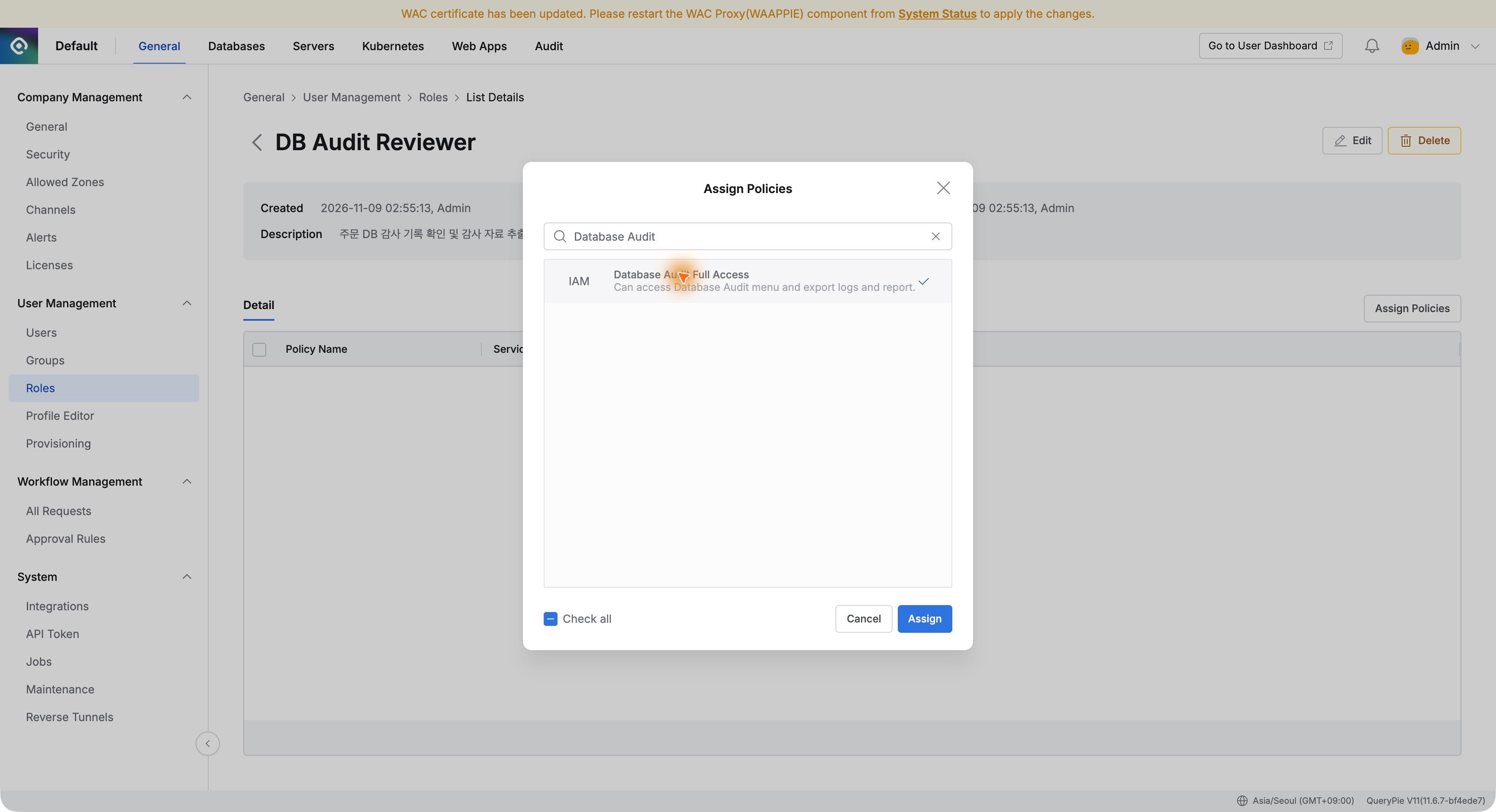
これまではDBの接続・参照・変更を試した。次は接続者ごとにパスワードを渡す代わりに、QueryPieでサーバー権限を与えたい。
実習Ubuntuを登録して開発者へSSHロールを付けた。QueryPieへログインし、サーバーとアカウントを選ぶだけで、パスワード入力なしにターミナルが開いた。
SSH接続先サーバーを登録する
ServersでSSH Operations Lab、acp-ssh-lab、Ubuntu、SSH、22番ポートを登録した。
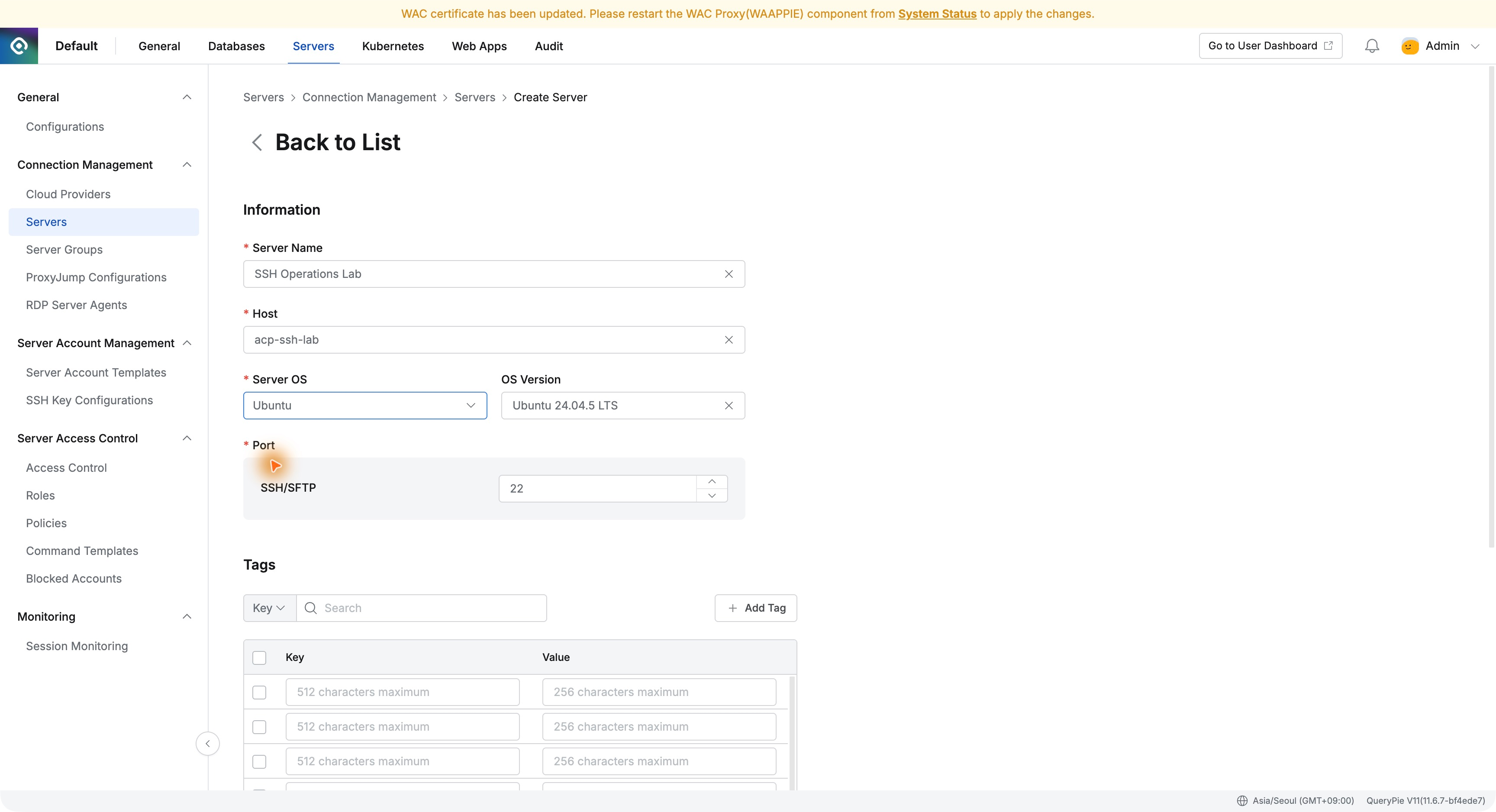
分かりやすい名前なら利用者もアドレスを覚えず選べる。今回はOperations Lab Serversグループへ入れた。
サーバー認証情報をQueryPieへ登録する
グループにlabopsをQueryPie - Passwordで追加した。管理者がここへパスワードを登録するため、開発者へ個別に渡さずに済む。
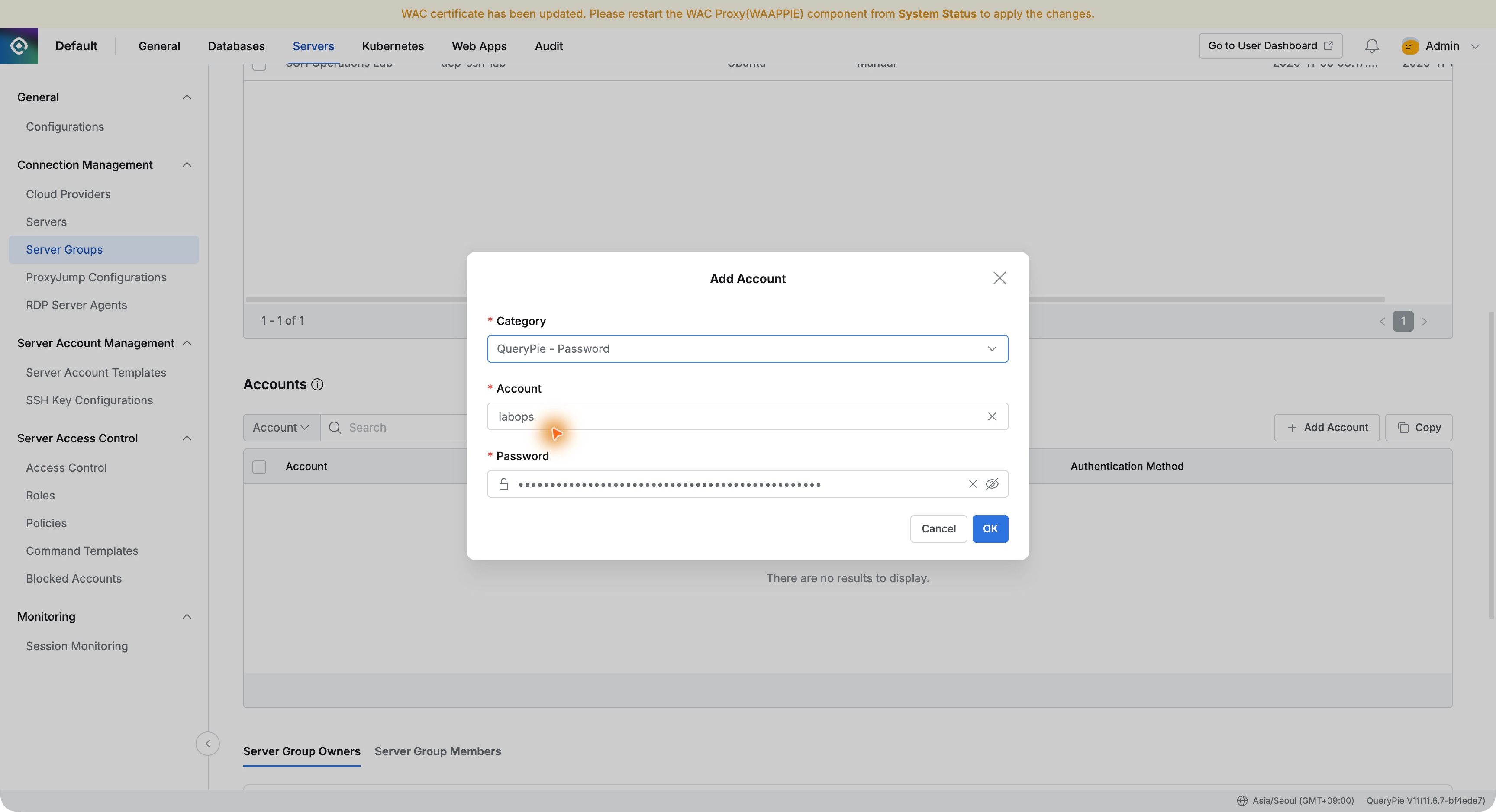
Test ConnectionでSSH Operations LabへSSH・labopsによる接続成功を確認した。
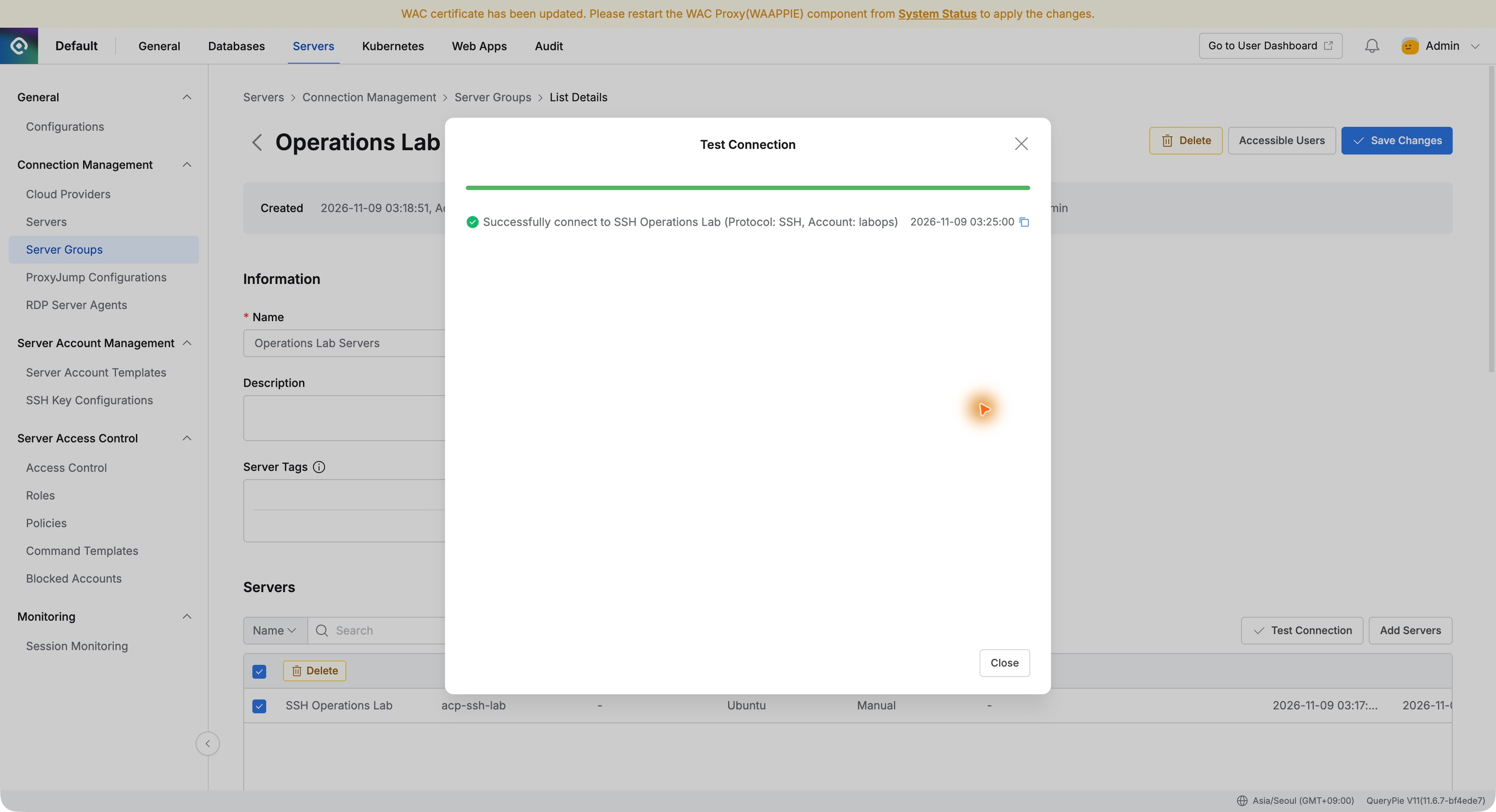
付与前に管理者が疎通確認できて便利だった。アドレスと認証情報の準備はここで完了した。
接続ポリシーと作業記録を設定する
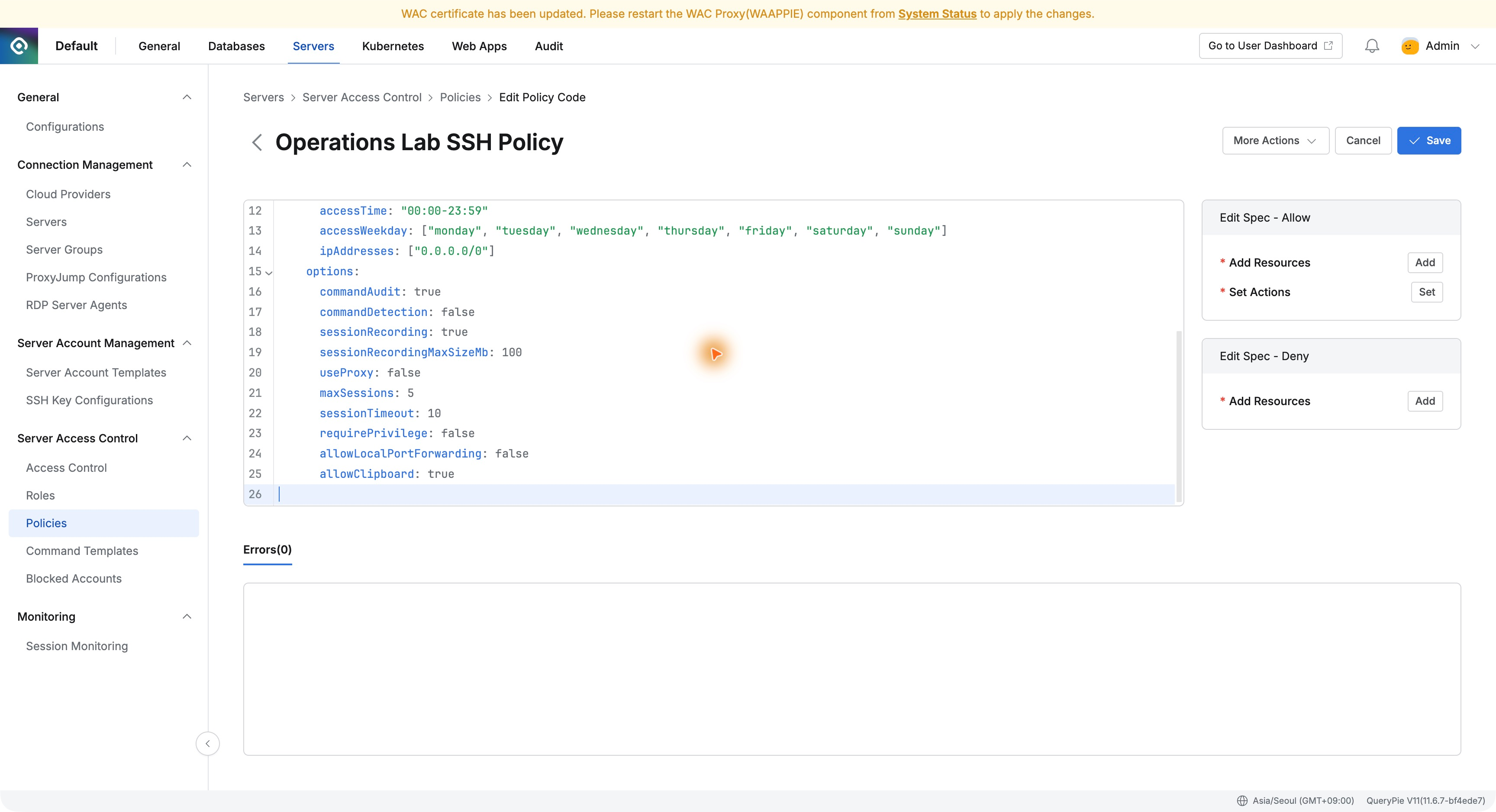
Operations Lab SSH PolicyでOperations Lab ServersのlabopsへのSSHを許可した。サーバー・アカウント・方式を一つに指定できる。
commandAuditとsessionRecordingをtrueにし、コマンドと画面の記録を有効にした。Errors(0)を確認して保存した。
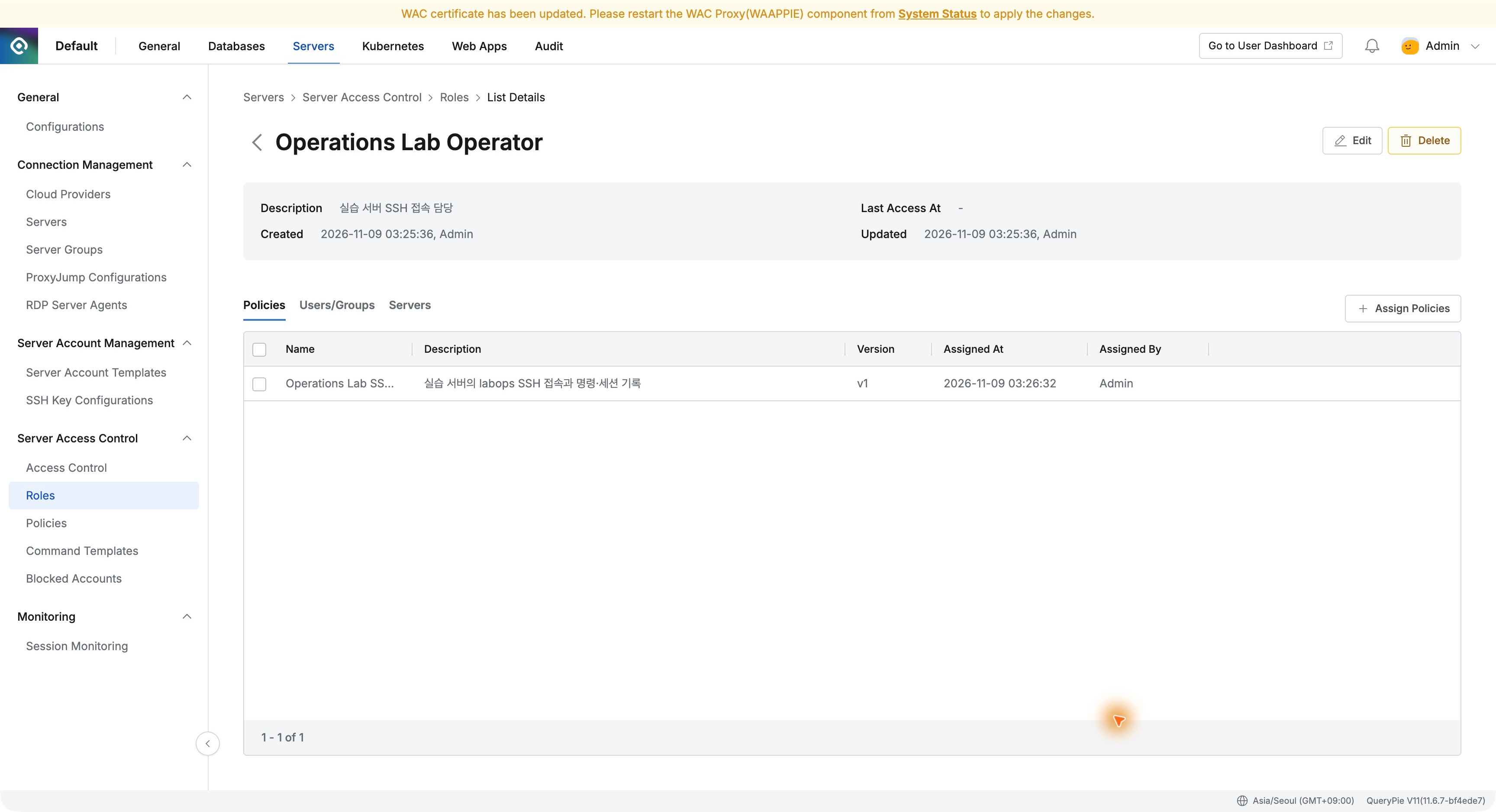
Operations Lab Operatorへポリシーを接続した。このロールに対象サーバーとアカウントをまとめられた。
開発者へサーバーロールを付与する
Access ControlでDemo DeveloperにOperations Lab Operatorを付与した。DB実習と同じQueryPieアカウントにサーバー権限を追加した。
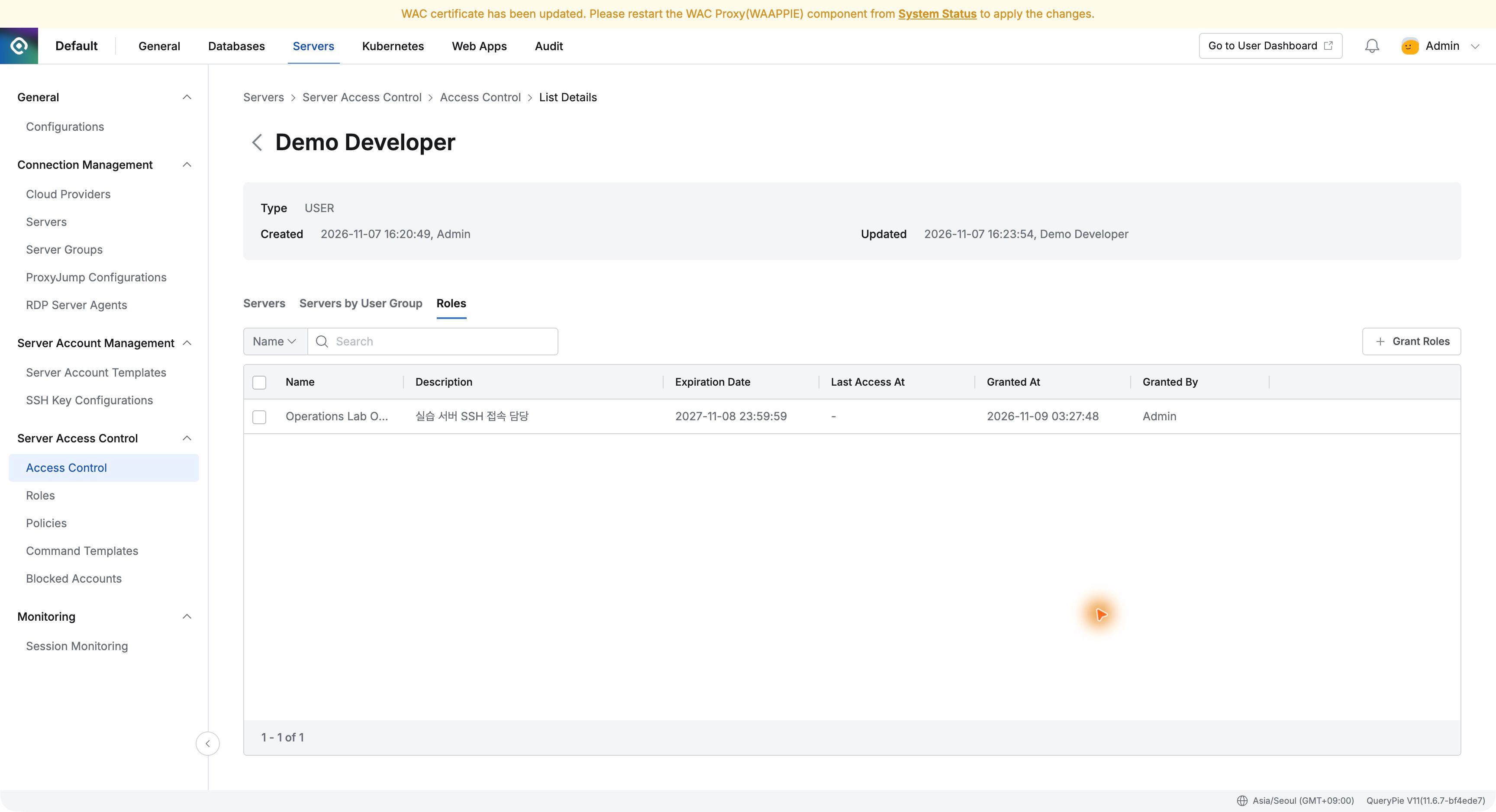
接続情報の配布ではなくユーザーとロールを関連付けた。担当やサーバーが変わっても誰がどの役割か管理できそうだ。
開発者はサーバーとアカウントを選んで接続する
Demo DeveloperのServersでOperations Lab Operatorを選ぶと、グループとSSH Operations Labが見えた。
選択するとlabopsとSSHが表示され、パスワード欄はなかった。Connectで新タブにWebターミナルが開いた。
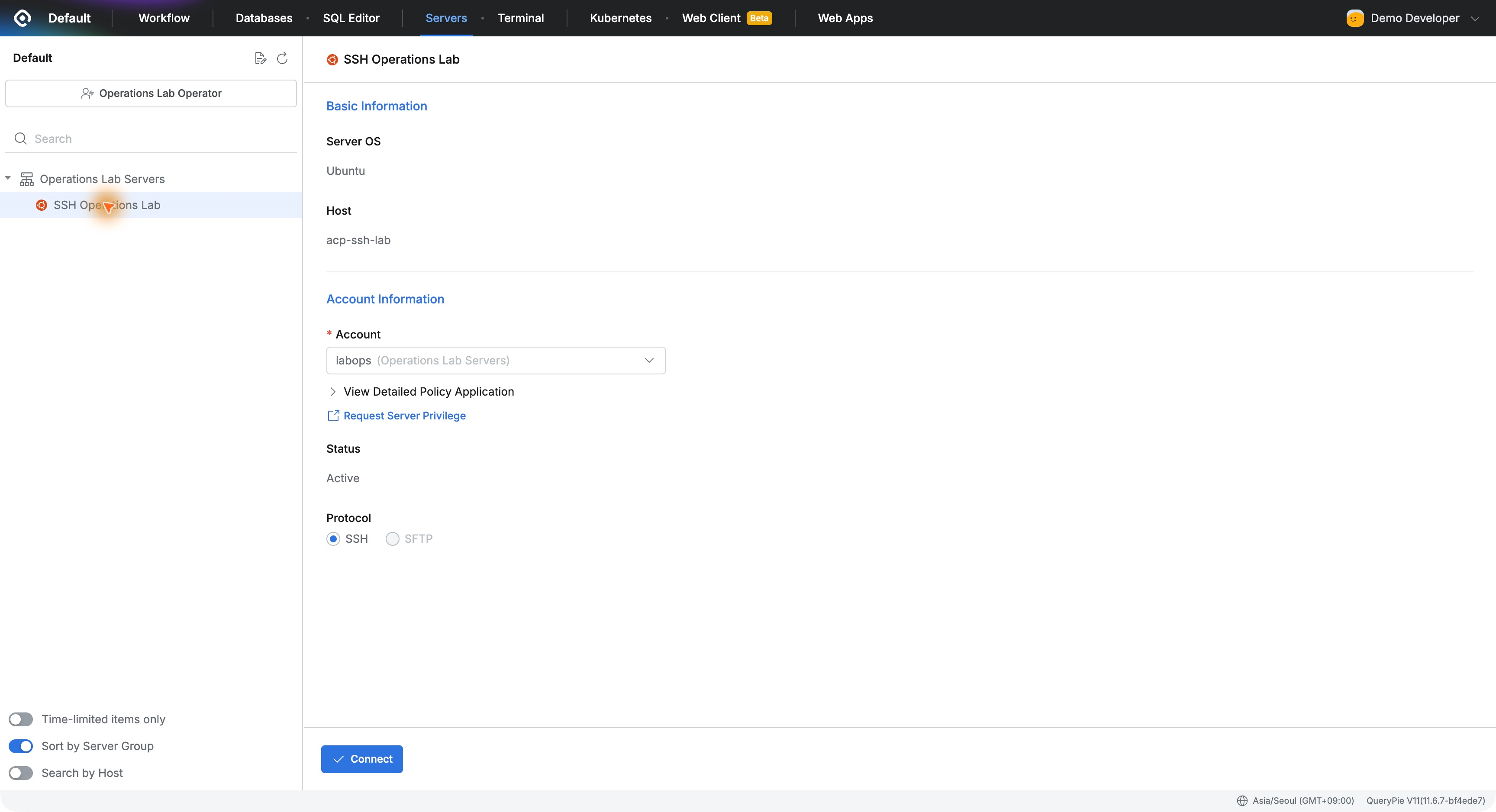
管理者が登録した認証情報をQueryPieが使用する。開発者は自分のQueryPieアカウントで入り、サーバーパスワードを受領・保管しなくてよい。
ブラウザのターミナルで接続先を確認する
whoamiはlabops、hostnameはacp-ssh-lab、pwdは/home/labops。lsで実習ファイルも確認した。
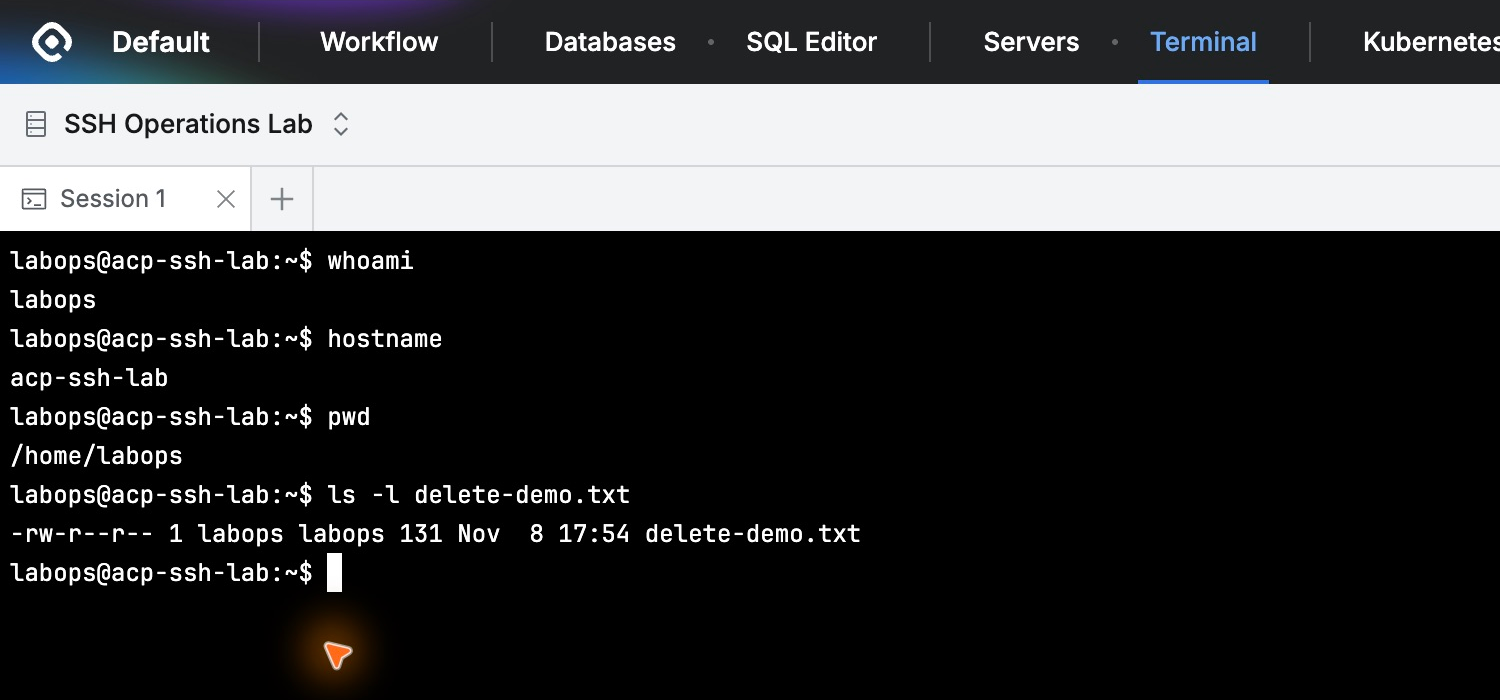
別のSSHソフトを開かずブラウザで操作できた。接続できるサーバーとアカウントが整理され、Connectですぐ開く点が便利だった。
接続者とサーバーアカウントが一緒に残る
exit後、管理者のServer Access HistoryでDemo Developerを探すと、接続と終了がどちらもSuccessだった。
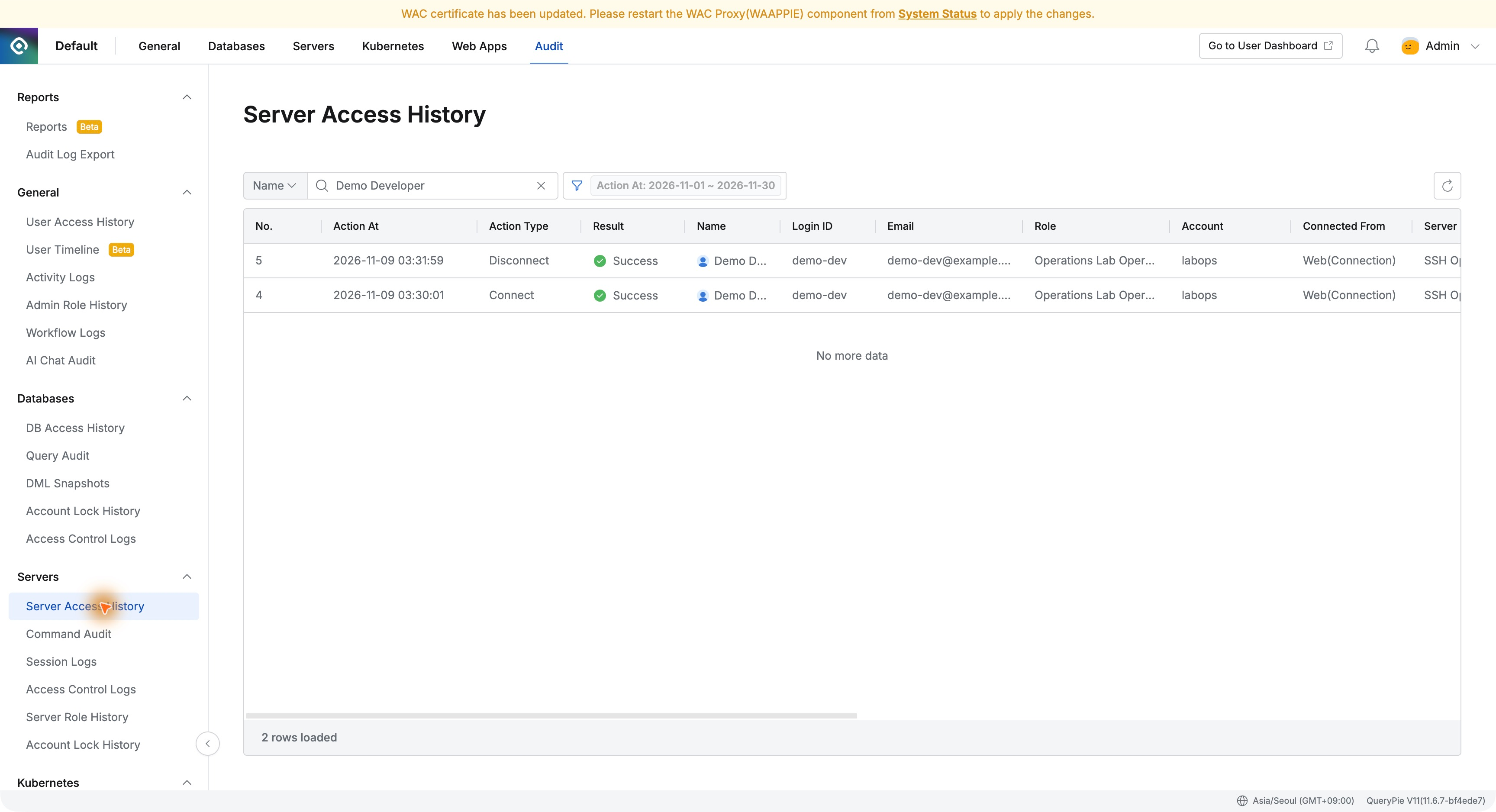
03:30:01〜03:31:59の記録にDemo Developer、Operations Lab Operator、labops、Web(Connection)が残った。
サーバー上はlabopsでも実際のQueryPie利用者が残り、アカウント名から作業者を探す手間が減る。
パスワードを伝えず必要な接続を提供できた点が最もよかった。管理者は登録とロール付与、開発者は自分のログインでWeb利用、終了後は人と使用アカウントを履歴で確認できた。
次は同じサーバーで参照コマンドを使いながら特定コマンドを制限し、接続後にできることも定めたい。
QueryPie Community 11.6.7と別途用意したUbuntu 24.04で実施した。
参考: サーバーの手動登録 · サーバーグループとアカウント管理 · 許可されたサーバーへの接続