[第24回] サーバー作業を再生して確認する — QueryPieセッション録画
2026年11月9日
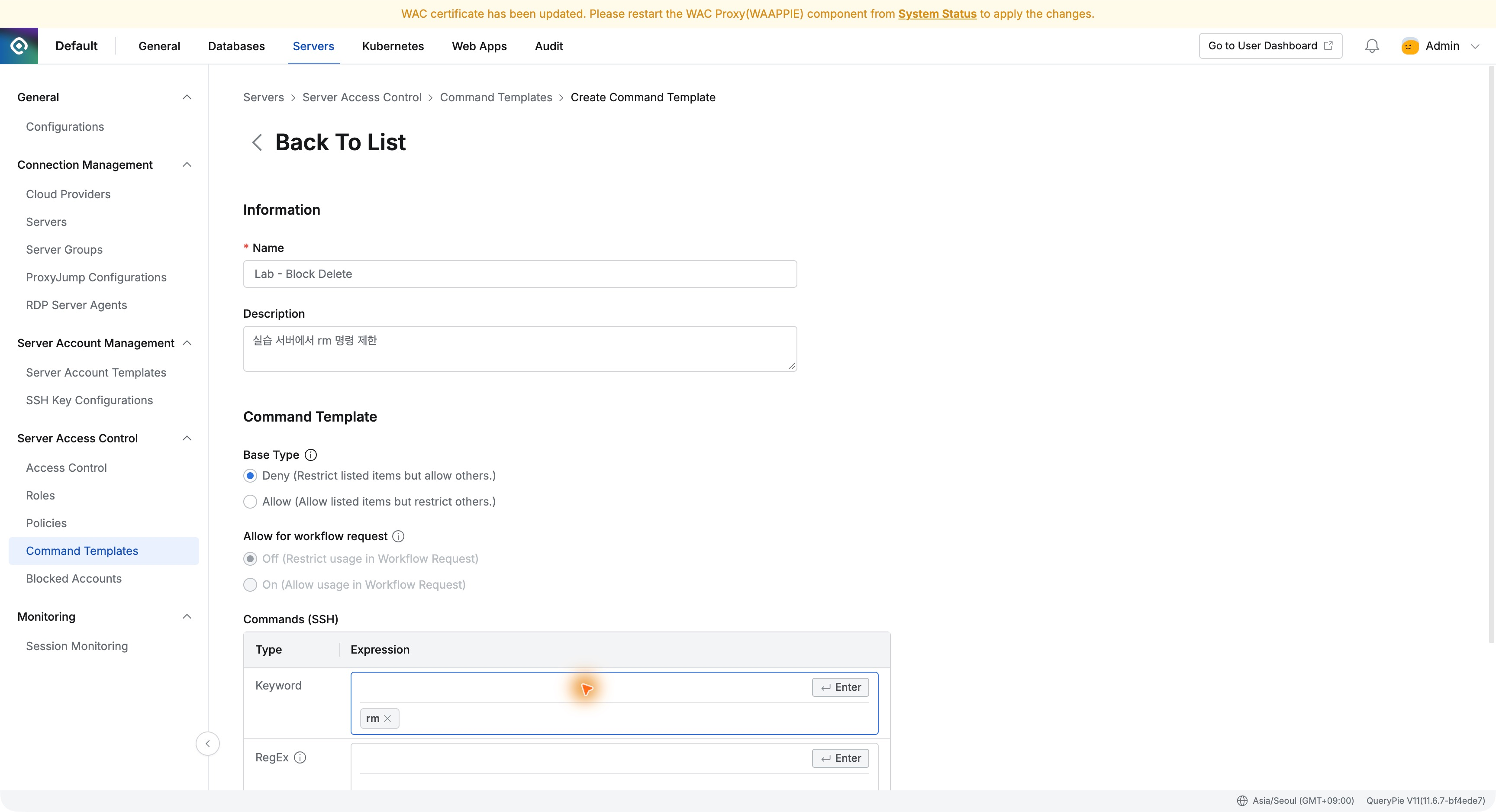
前回はrmを制限し、誰が何を入力して止まったかを監査で確認した。今回は当時のターミナル画面を開き直した。
Session Logsで再生すると接続時の画面と出力が現れた。削除遮断と後の確認へ移動でき、Command Auditから該当時点の録画へ直接進める機能が便利だった。
終了済みセッションを探す
Audit → Servers → Session LogsでDemo Developerを探すと、以前のSSH実習2件が人・ロール・アカウント・サーバー付きで出た。
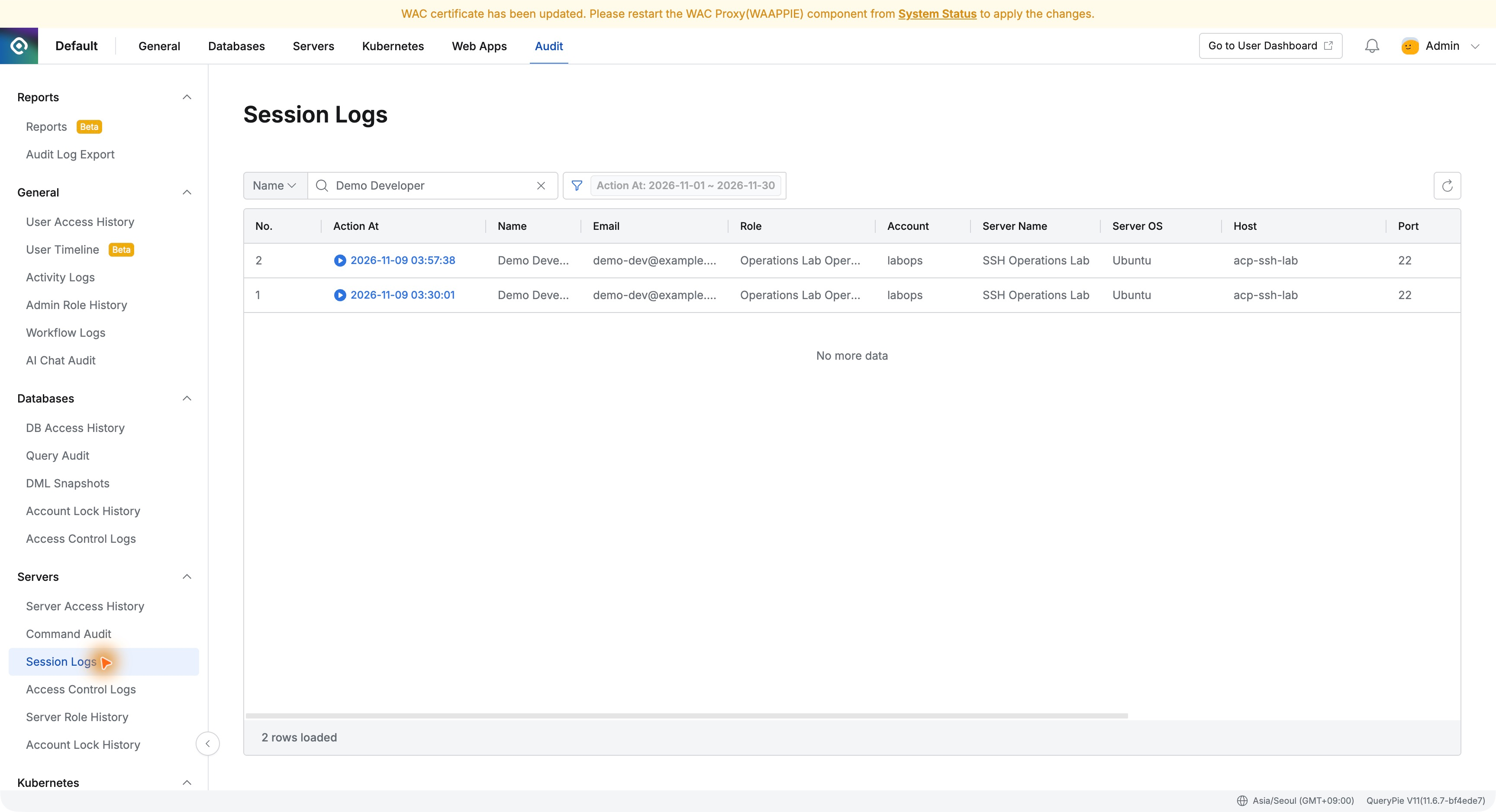
03:57:38開始のOperations Lab Operator、SSH Operations Lab、labopsを選んだ。第22回のsessionRecordingは第23回でも維持していた。
再生すると接続時の画面が現れる
開始時刻を押すとSession Recordが開き、Demo Developer、labops_20261109_035738、2分34秒と表示された。
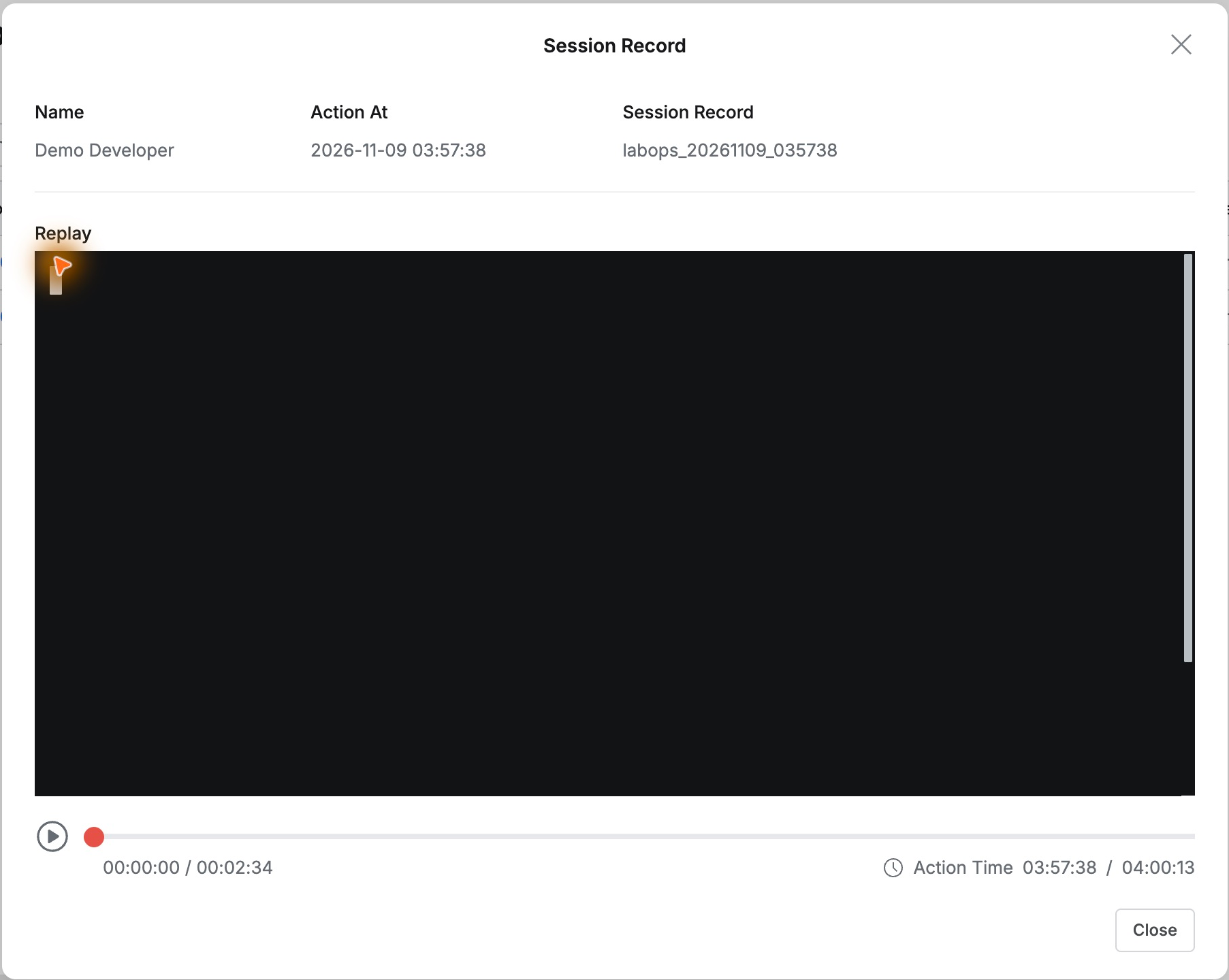
再生でUbuntu案内とlabopsプロンプトが現れた。下部には再生位置と実作業のAction Timeが別々に表示された。
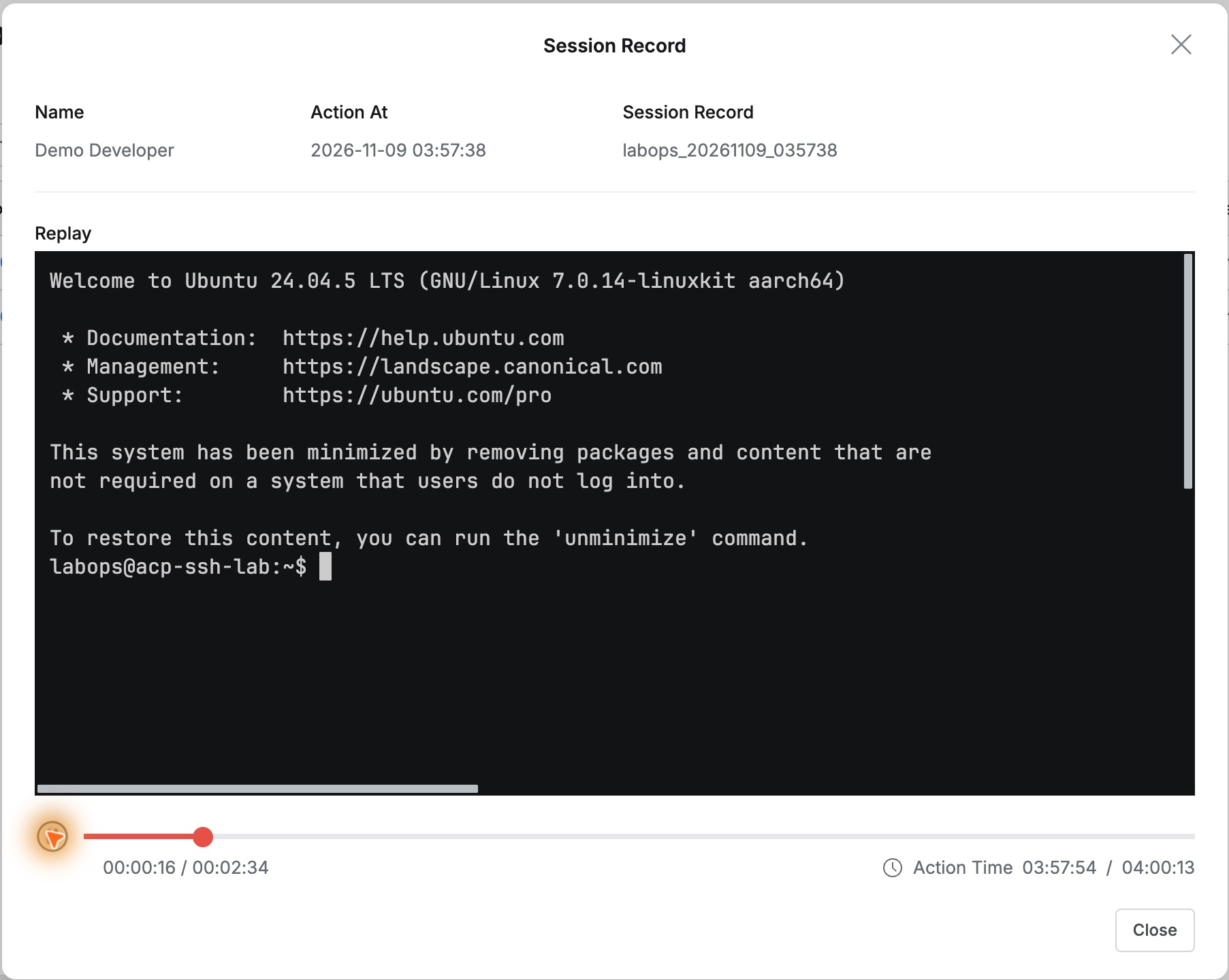
コマンドを再実行せず終了作業を確認でき、実時刻があるので監査との照合も容易だった。
削除が制限された瞬間へ移動する
約1分51秒へ移動して停止すると、whoami、pwd、ファイル確認の下にrmと[QueryPie] Restrictedが見えた。
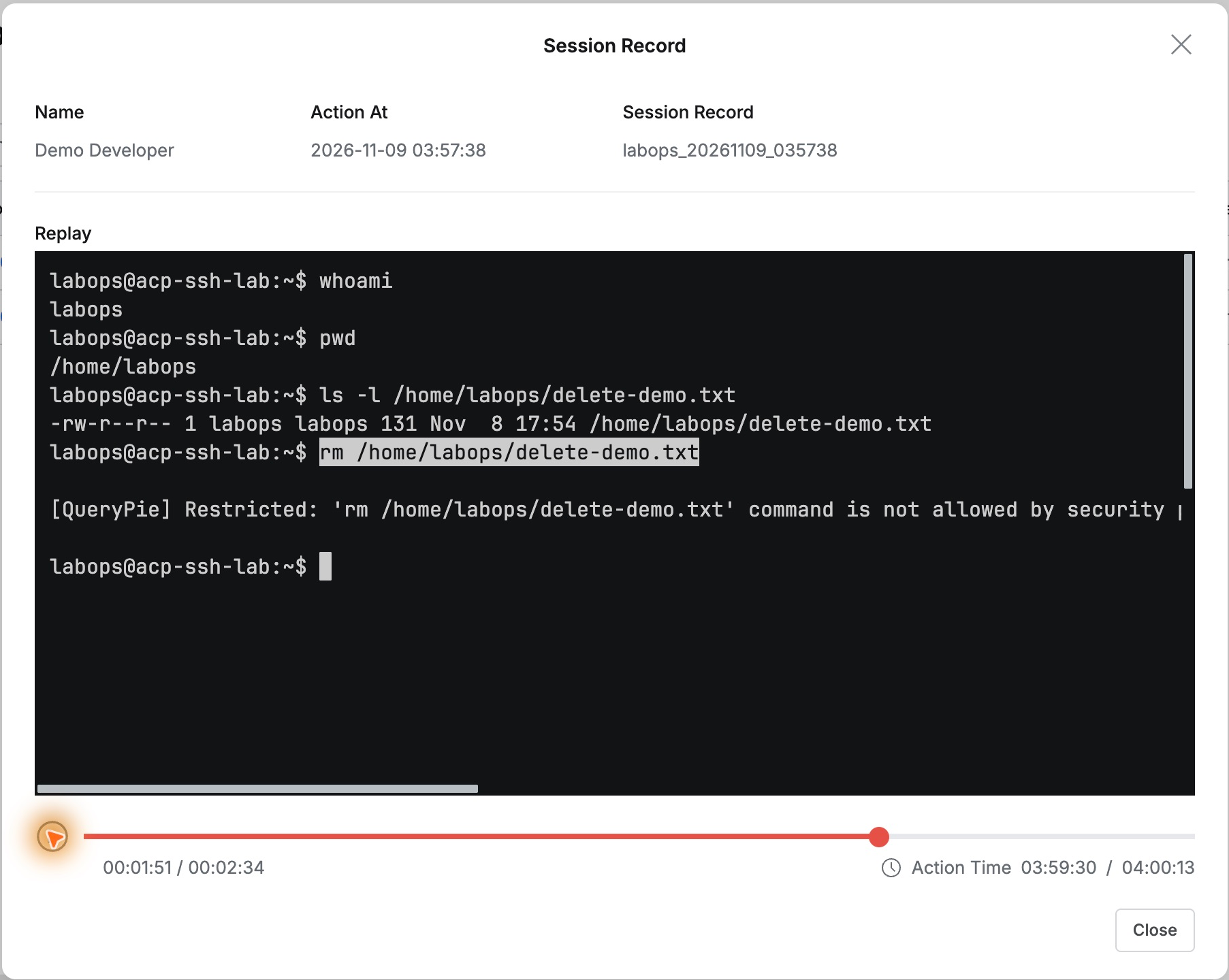
停止中は進まず、前後へ動かして必要箇所を見られた。最初から最後まで待つ必要がなかった。
遮断後の作業も確認できる
後半ではlsで同じ131バイトのファイルを確認し、catで実習文2行を表示していた。
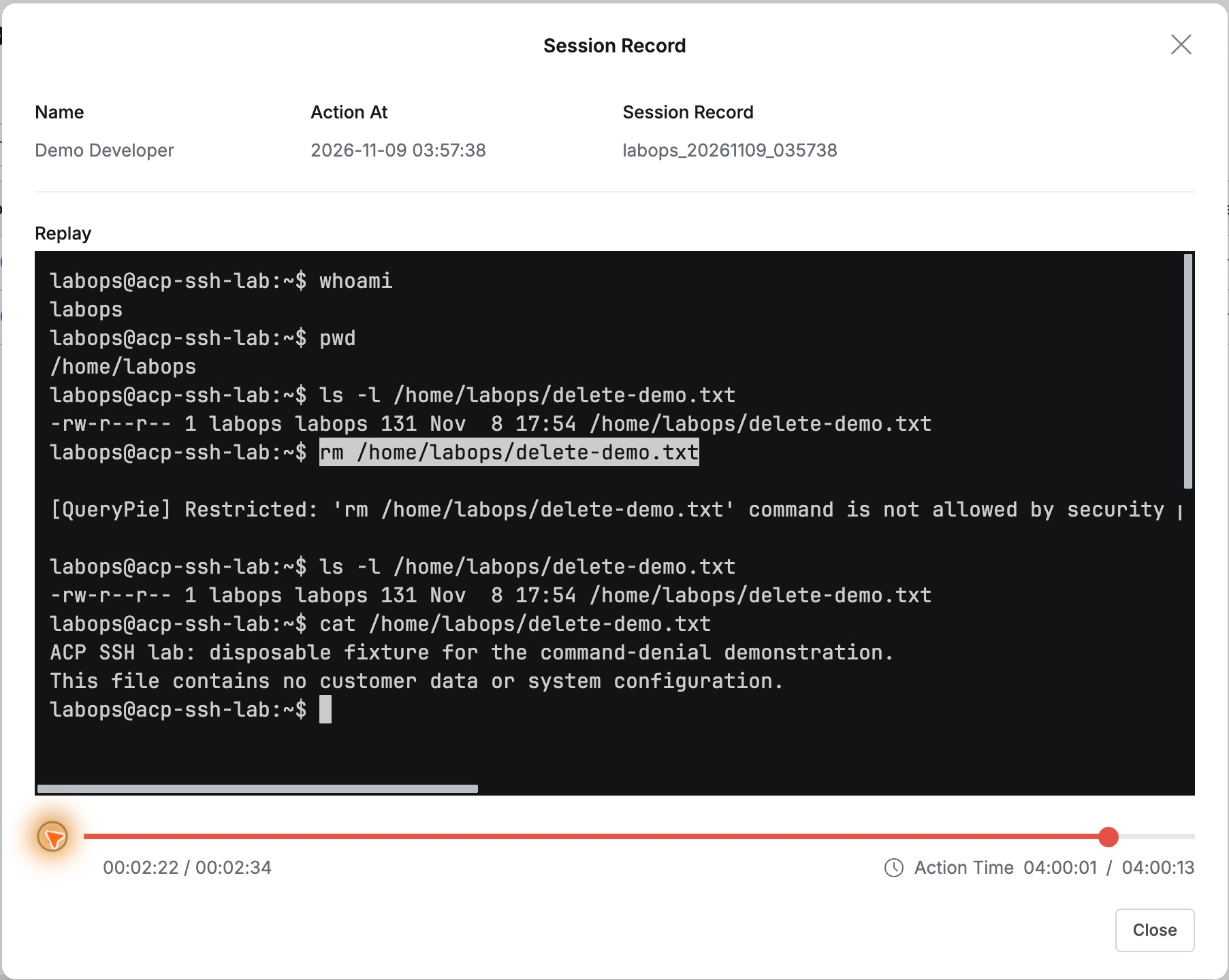
監査一覧はrm遮断を示し、録画はその後も接続して確認した経緯を示す。結果の説明に必要な前後関係が残る点がよかった。
Command Auditから該当時点へ開く
Command Auditのrm詳細でSession LogのReplayを押し、同じ録画を開いた。
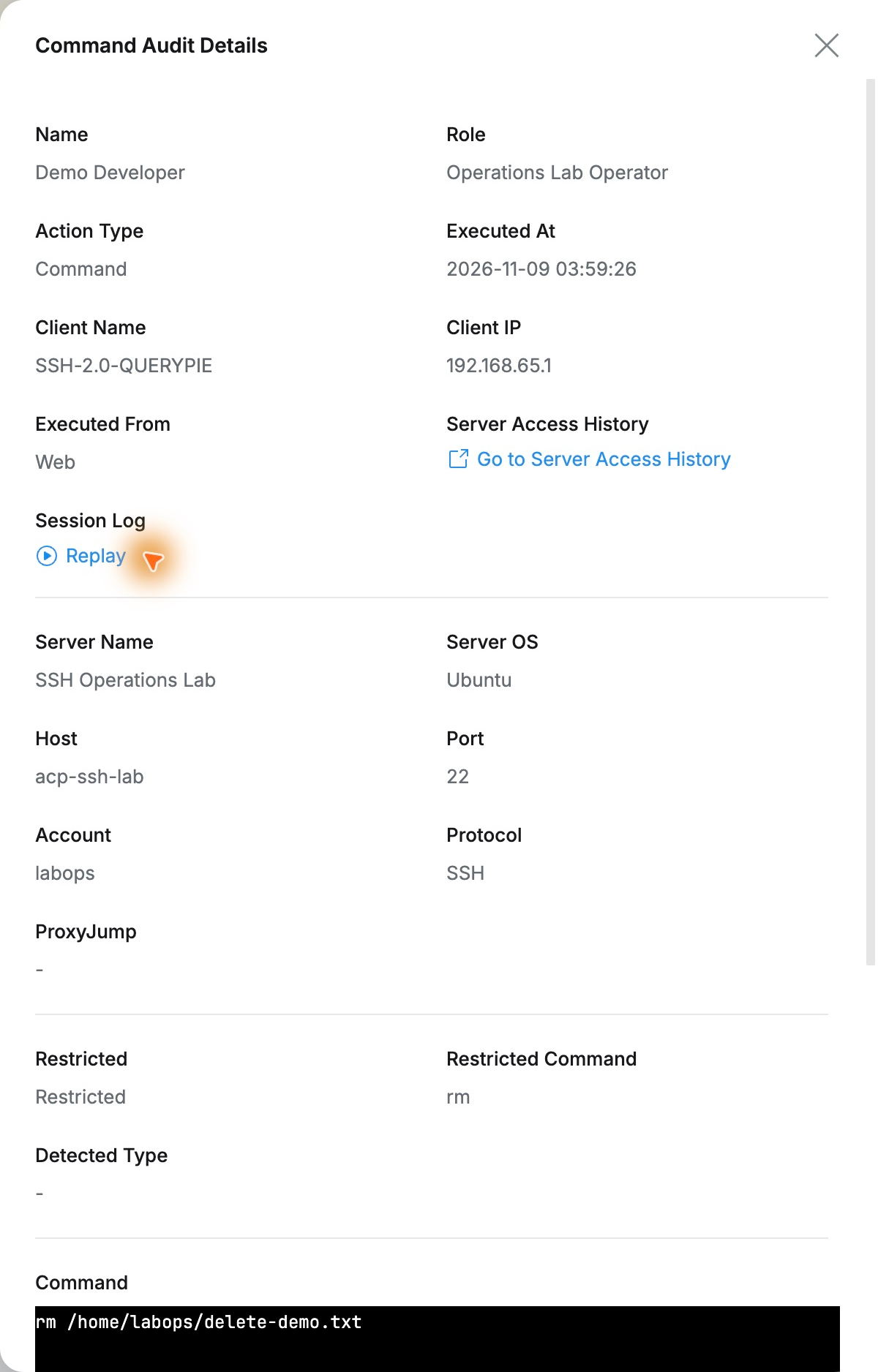
先頭ではなく1分47秒が選ばれ、Action Timeは監査と同じ03:59:26だった。再生するとすぐ削除制限の場面を確認できた。
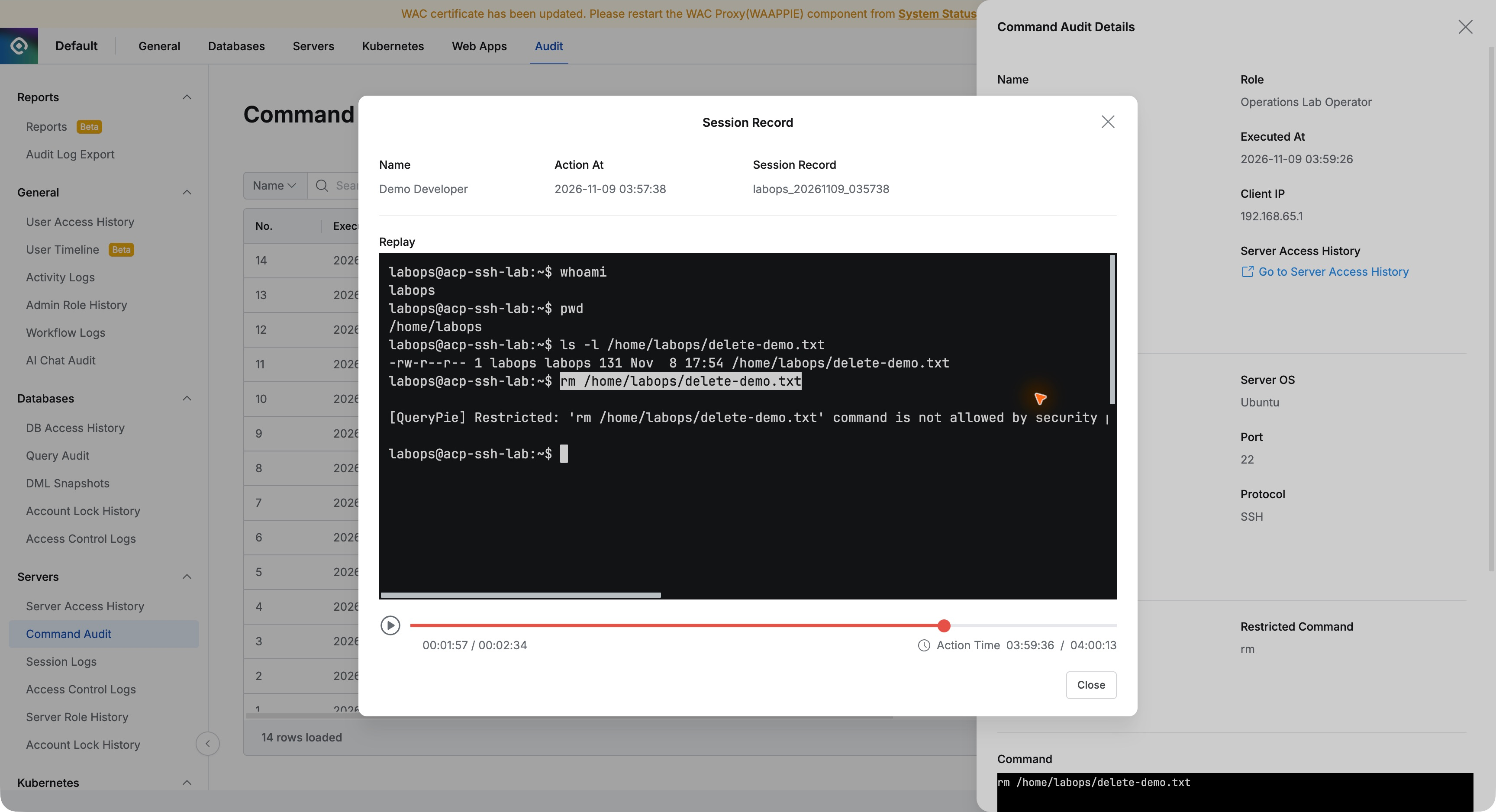
コマンドを見つけ詳細でReplayを押すだけで、セッション再検索や時間合わせの手間が減った。記録と画面を併せて状況を理解しやすかった。
今回は終了済み作業の再確認に集中した。人、コマンド、出力をQueryPie内で追え、後の問い合わせや監査でも記憶だけに頼らず録画を見られる点がよかった。
QueryPie Community 11.6.7でコマンド監査と録画を有効にしたWeb SSHを使った。
参考: Session Logs · Command Audit