[第45回] コンテナ内の作業も再生して確認する
2026年11月13日
コンテナ接続の後に、どのファイルを読み何が表示されたか分かれば、作業を理解しやすい。
テストPodで短く点検し、 Pod Session Recordingsで再生することを試した。接続記録と実際の画面を併せて見られる点が印象的だった。
クラスターの録画設定を確認する
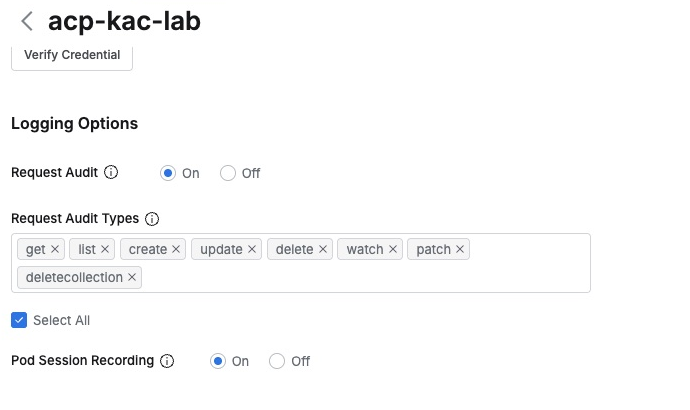
acp-kac-labのLogging Optionsでは Pod Session RecordingがOnで、Request Auditも有効だった。要求と録画を併せて確認できる状態だ。
実習専用の ep45-session-demoを用意し、service・environment・statusの架空ファイルを入れた。実サービスデータはない。
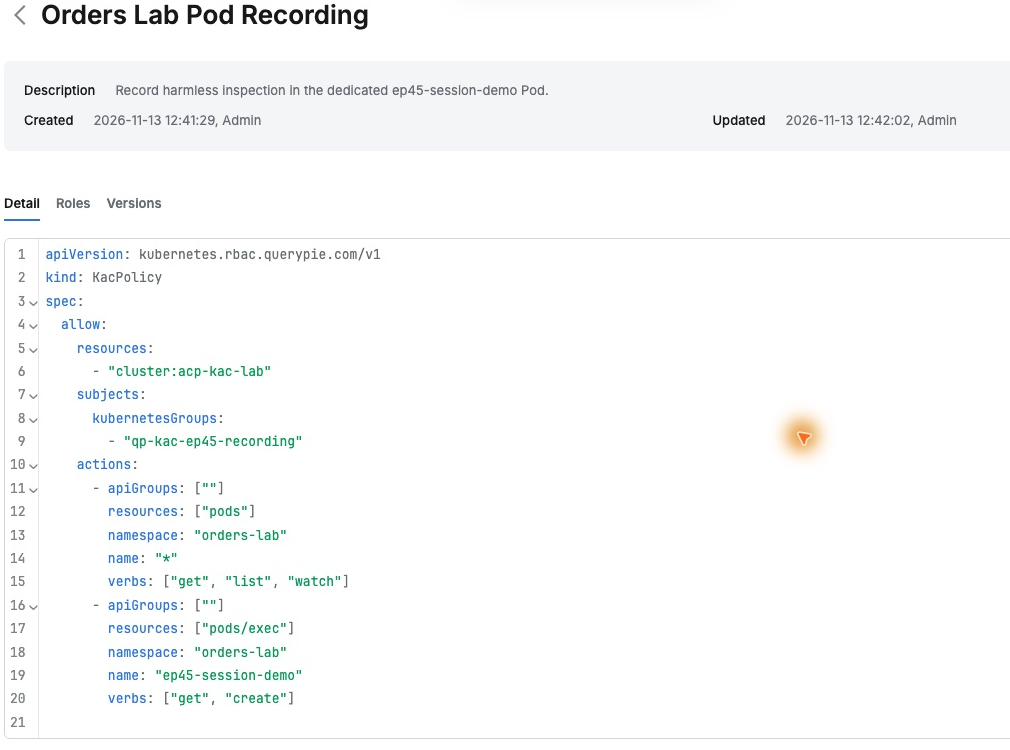
QueryPieでは Orders Lab Pod Inspector を作り、orders-labのPod参照と、このPodの pods/exec を許可してテストアカウントへ付与した。
Pod内で普段の点検を行う
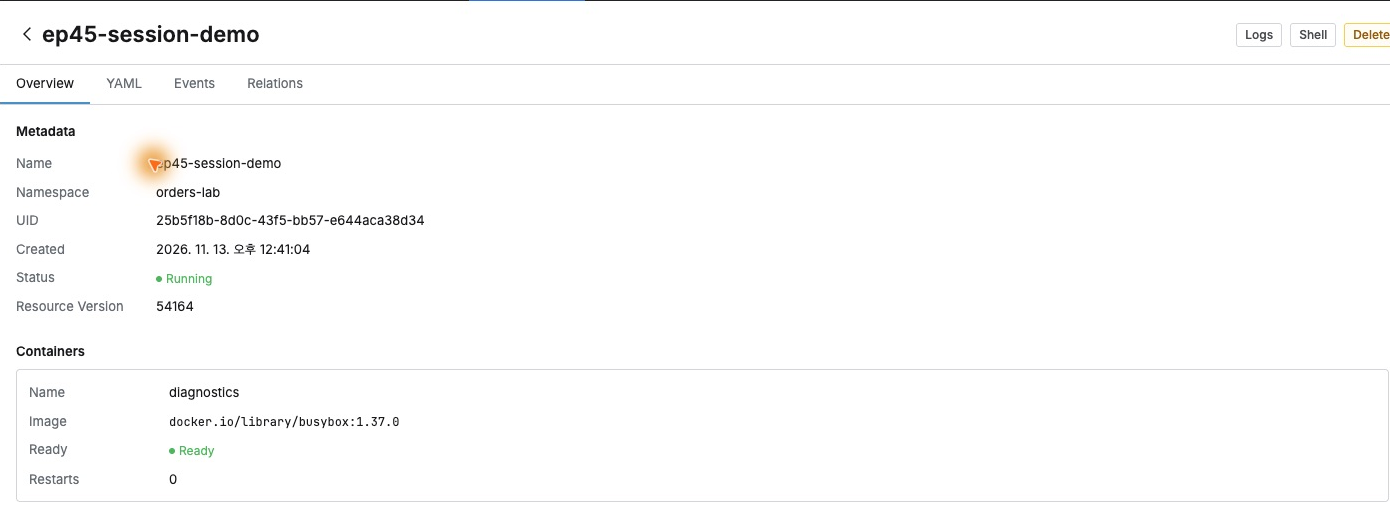
テストアカウントでQueryPieの Web Clientを開き、orders-labのep45-session-demoを選ぶとRunning・Readyだった。詳細の Shell で接続した。
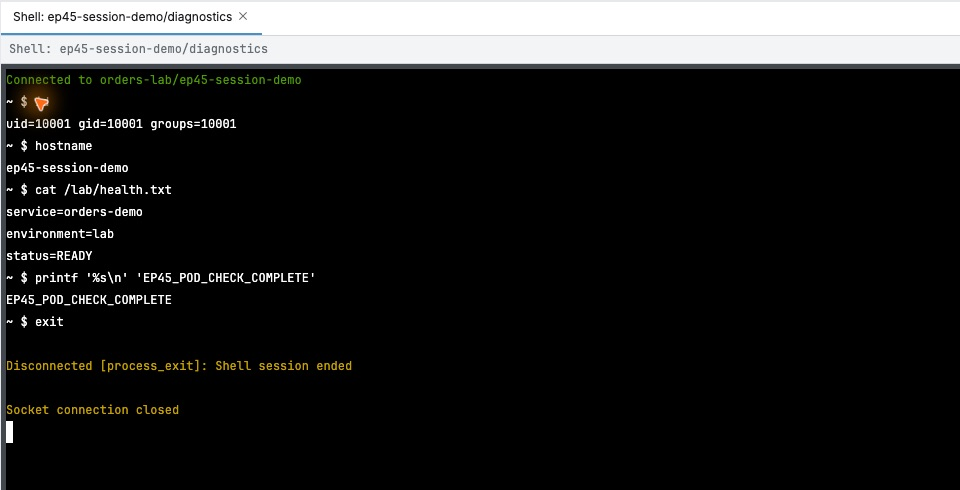
idとhostnameはUID・GID 10001、ep45-session-demo。続いて cat /lab/health.txtで読み、service orders-demo、environment lab、statusは READYだった。
録画で識別できるようEP45_POD_CHECK_COMPLETEを出し、exitで正常終了した。
作業後に録画一覧を開く
管理者の Audit → Kubernetes → Pod Session Recordingsに移るとDemo Approver、acp-kac-lab、Orders Lab Pod Inspectorがあった。
対象は 12時54分50秒開始のセッションだ。時刻・人・役割があり容易に特定できた。

入力と出力がそのまま見える
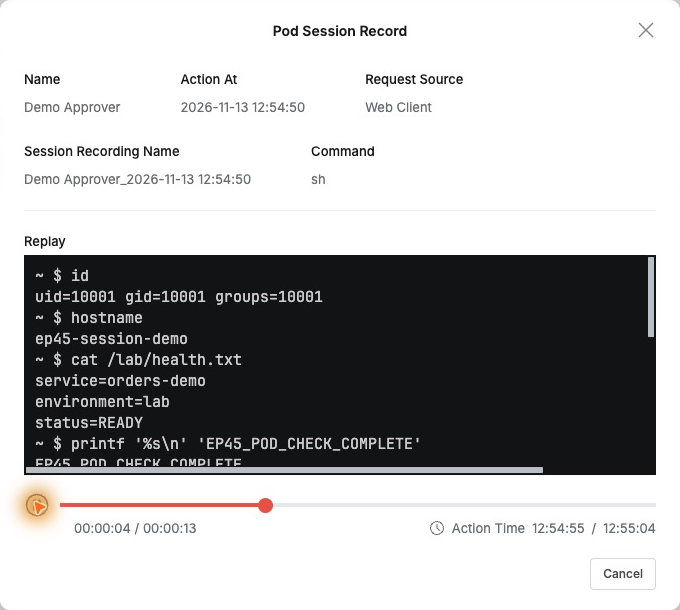
時刻を押すと Pod Session Record が開き、人・開始・Request Source・CommandとReplayがあった。経路Web Client、シェルshだ。
再生で入力が順に現れ、 idの結果、Pod名、ファイルのREADYまで見えた。操作だけでなく何を見て判断したかも分かった。
最後に完了印とexitが残った。約14秒で、再生バーの任意位置から見直せた。
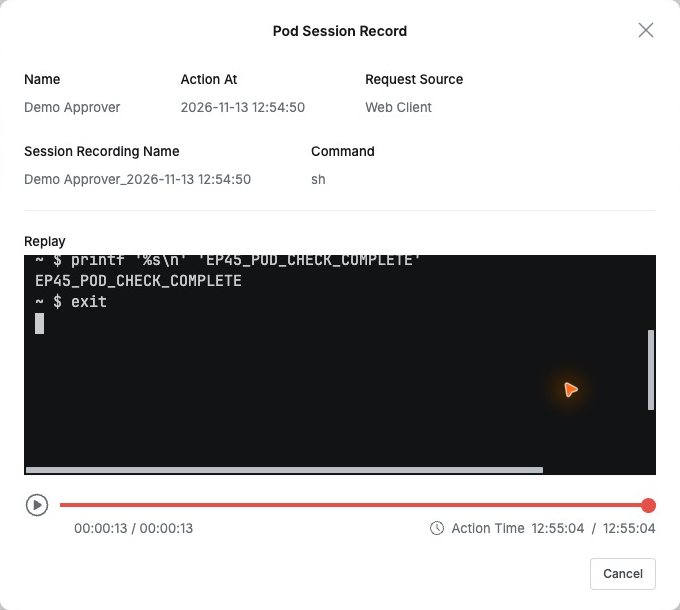
引き継ぎでも手順と結果を管理者が同じ画面で理解でき、便利そうだ。
監査から同じ録画へ直接つながる
Request Auditでも開始12:54:50と終了12:55:04が残り、終了には Success, ALLOWとexit code 0、13.82秒があった。
人・ロール・orders-lab・pods/exec・ep45-session-demoもあり、詳細の Session Recording で同じ録画を再び開けた。
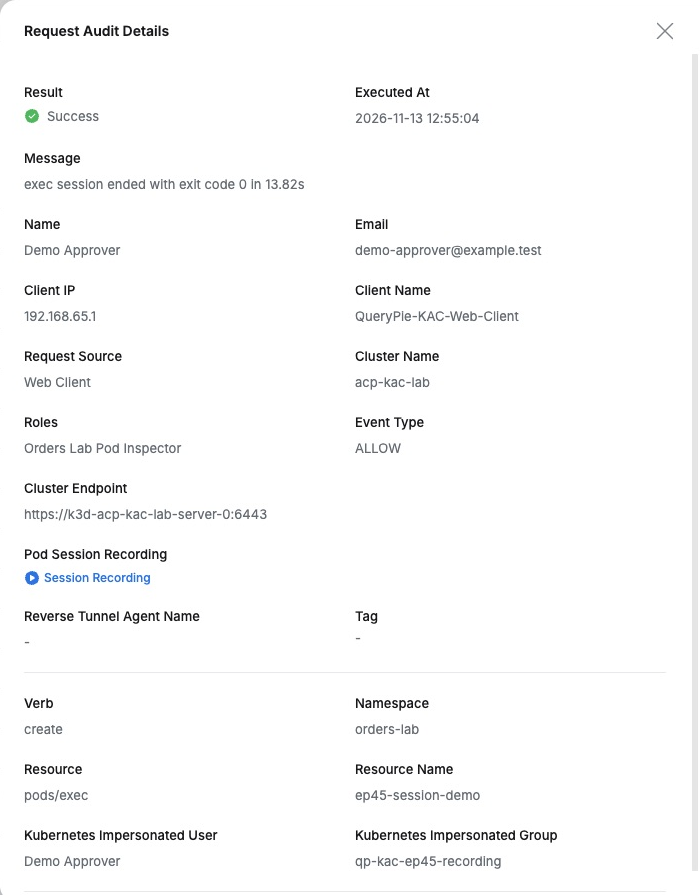
よかったのは、 アクセス権管理と実作業の記録がつながっている点だ。誰が入ったかから、中で何をして何を見たかまで追えた。
運用を説明する具体的資料が残る点は魅力的だ。人・役割・コマンド・出力・正常終了を一つの作業として確認できた。
QueryPie Community 11.6.7 Web ClientとK3s 1.36.6で実施。人・Pod・ファイルは実習用で、終了後ロールを回収した。
参考: QueryPie Pod Session Recordings案内