[第43回] 普段のMacターミナルからサーバーへ接続する
2026年11月13日
サーバーにはターミナルが最も慣れている。日常の道具でアカウントやファイルを確認し、必要コマンドを続けたかった。
今回は MacターミナルからMulti Agent経由で実習サーバーへ接続することを試した。確認と制限削除を入力し、最後に管理者で接続・コマンド記録を探した。
ターミナル接続用ロールを準備する
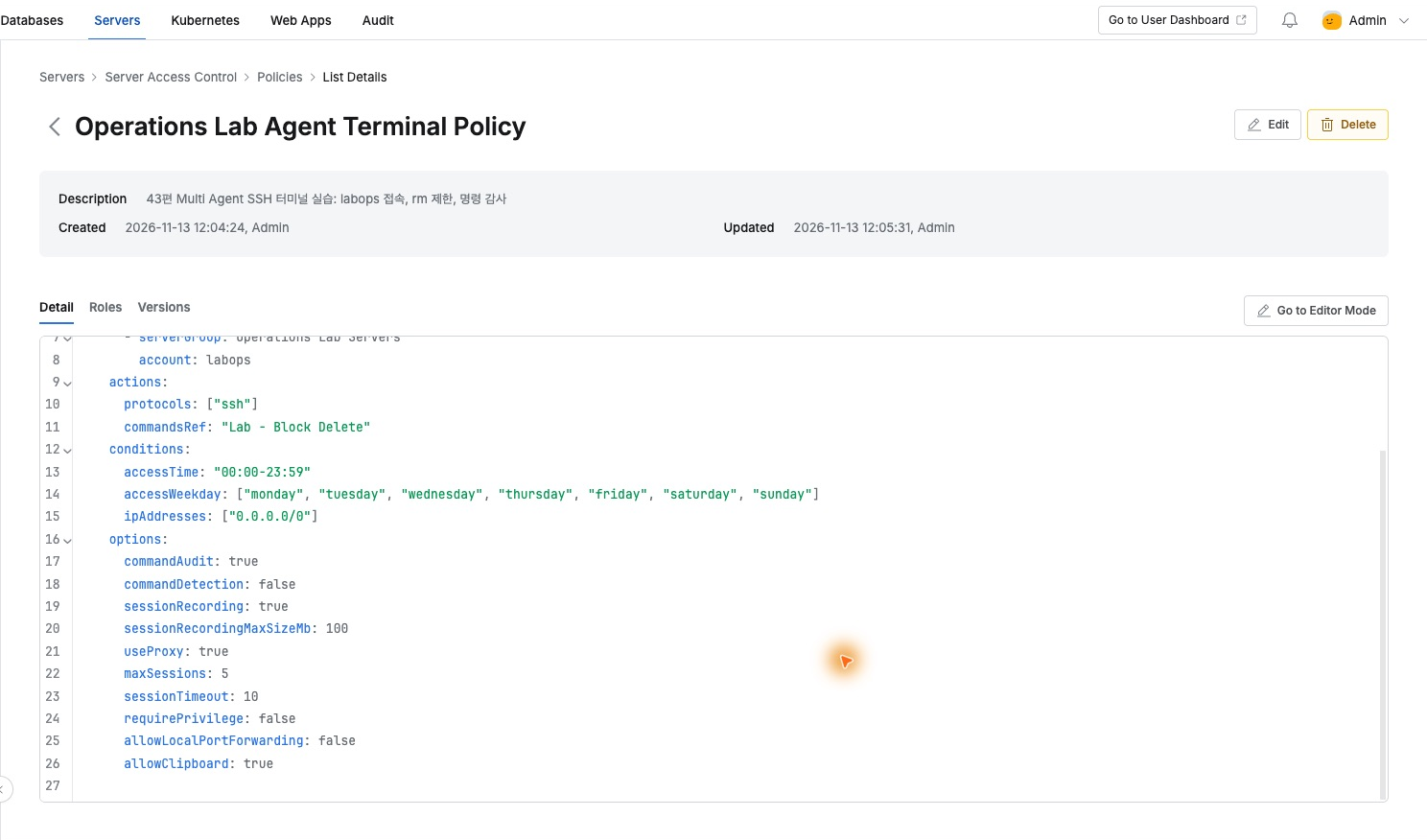
実習ポリシーの対象を SSH Operations Lab サーバー、アカウントを labopsとし、SSHを許可してrm制限のLab - Block Deleteを接続した。
Multi Agent用に useProxyをtrueとし、監査・録画も有効にした。接続対象とコマンド制御を一つにまとめられた。
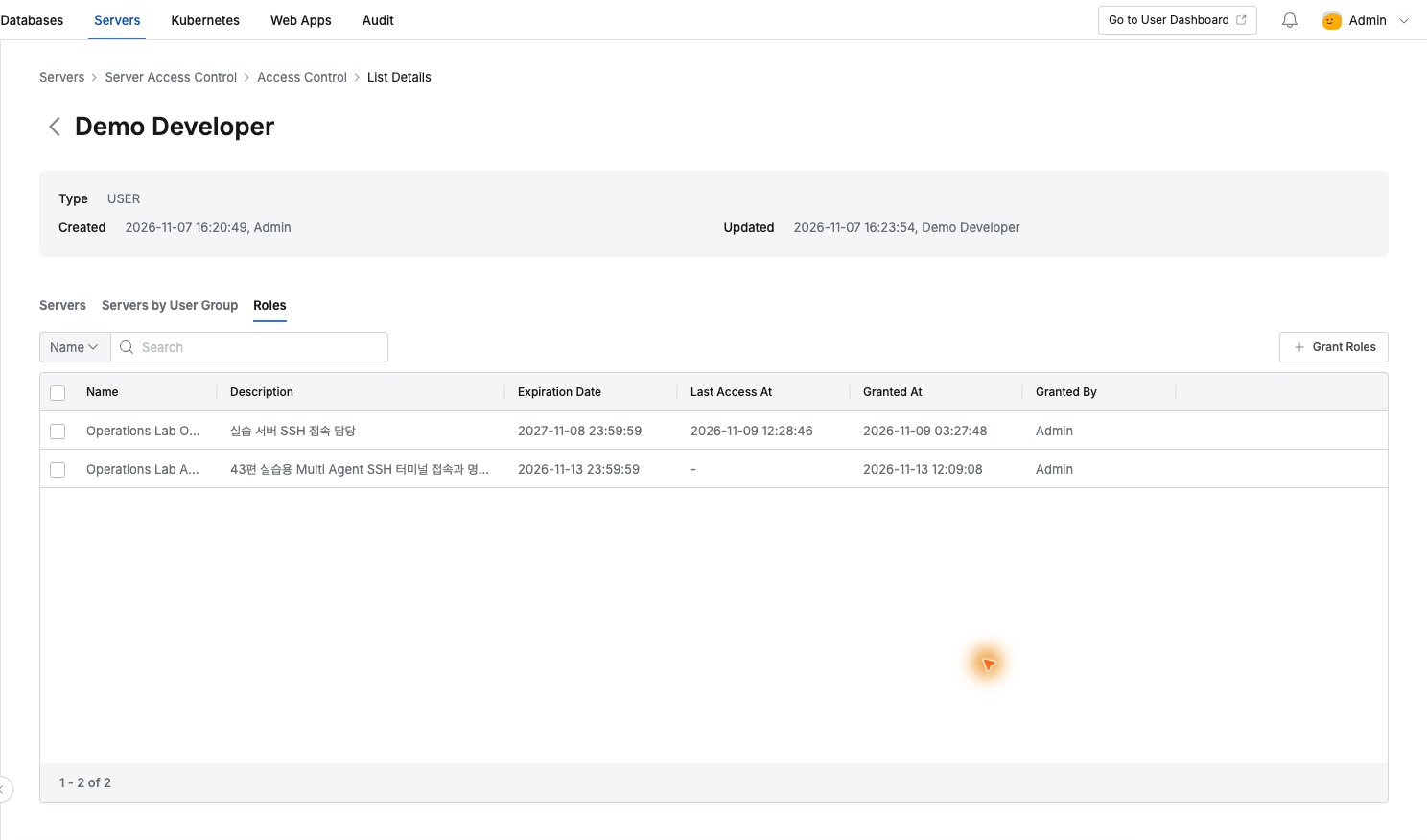
Operations Lab Agent Terminal Operatorへ接続し、開発者へ当日期限で付与した。利用者が個別設定を持つより役割に範囲を定められて便利だった。
Multi Agentで役割を選んで接続する
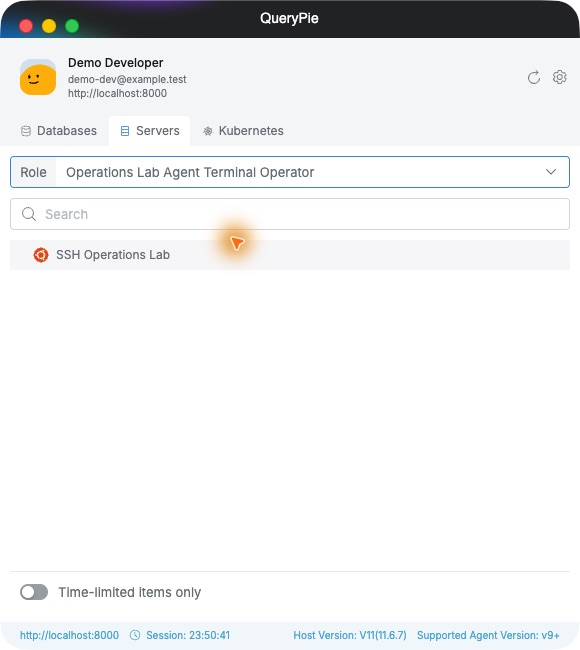
Macで開発者としてログインし、 Servers タブで新ロールを選ぶとSSH Operations Labが現れ、役割と接続先を確認できた。
Agentの Setting → ServersにはSSH設定案内がある。通常のsshをQueryPie経由へつなぐ方式で、今回はProxyCommandをsshオプションに指定した。
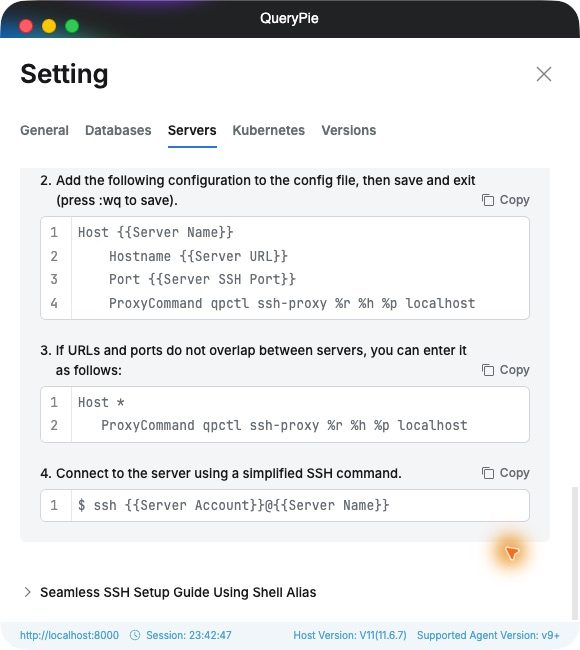
実際のコマンドは ssh -o "ProxyCommand=qpctl ssh-proxy %r %h %p localhost" labops@acp-ssh-labで、実習用ホストとサーバーを使った。接続後はlabops@acp-ssh-labとなった。
慣れた確認コマンドをそのまま使える
まず whoamiでlabopsを確認。hostnameはacp-ssh-lab、pwdは/home/labopsで、lsでも所有者とサイズを確認した。
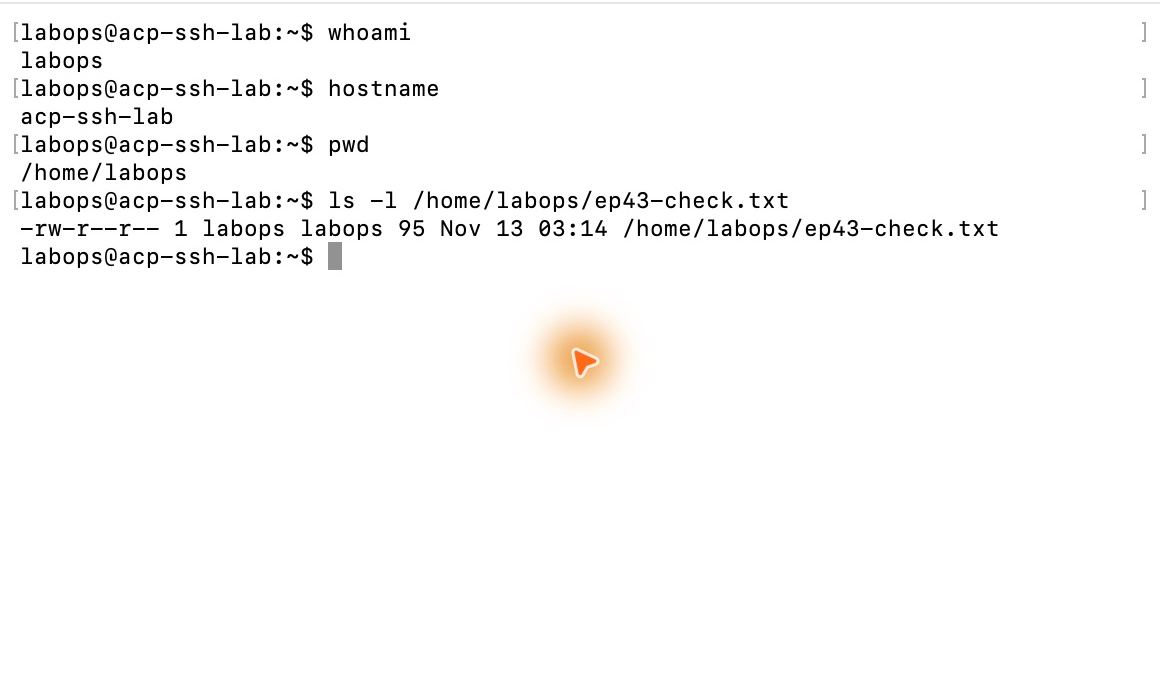
操作感は通常SSHと同じで、対象とアカウントはQueryPieのロールに合わせて使えた。
削除はターミナル上で制限される
今回の実習用 ep43-check.txt ファイルへrmを入力すると、端末に [QueryPie] Restricted と出て、セキュリティポリシーによる制限と表示された。
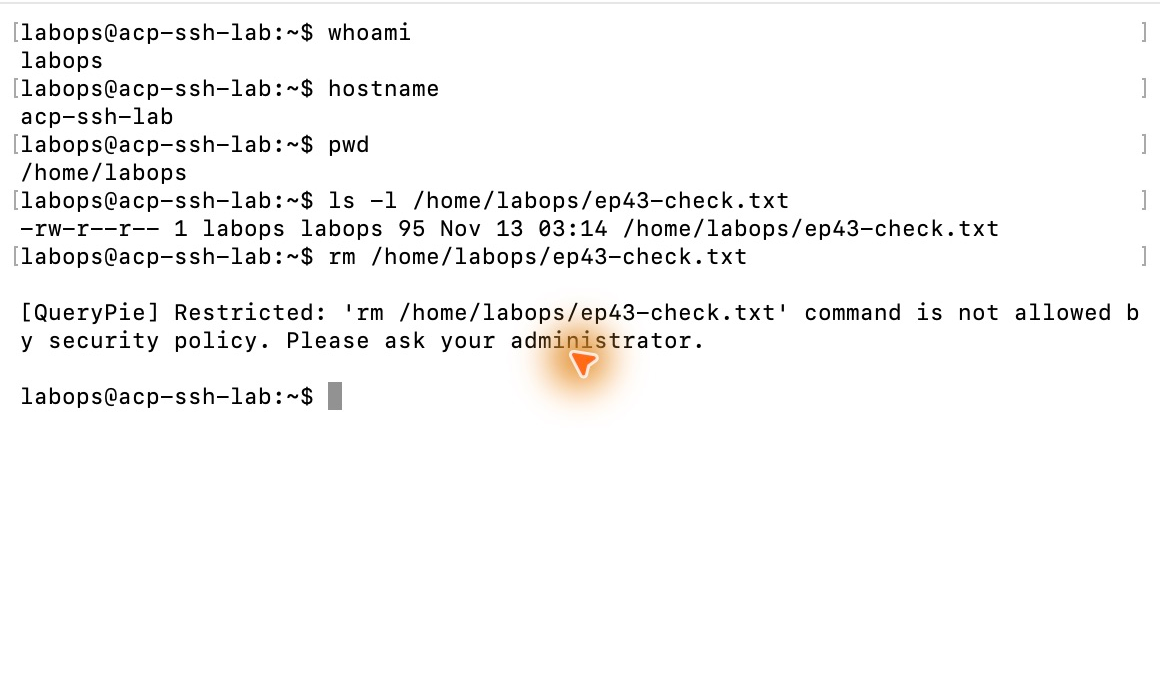
直後のcatでも実習文2行はそのまま読めた。参照は続き、制限した削除で消えていなかった。
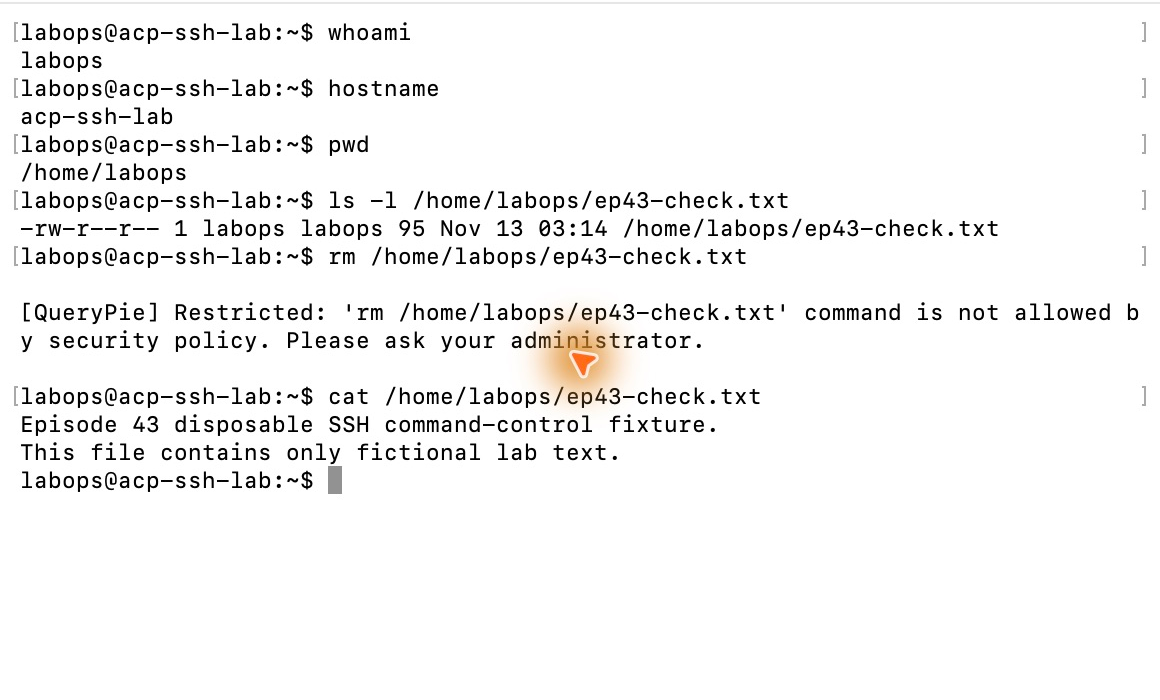
入れるかと中で何を使えるかを併せて管理でき、点検に必要な接続と制限を役割で適用できた。
端末作業も管理画面へ残る
exit後に管理者の Server Access Historyで接続を見ると人・ロール・アカウントがあり、Connected Fromは Proxy、Client Nameは login/zsh/sshだった。終了もSuccessで残った。
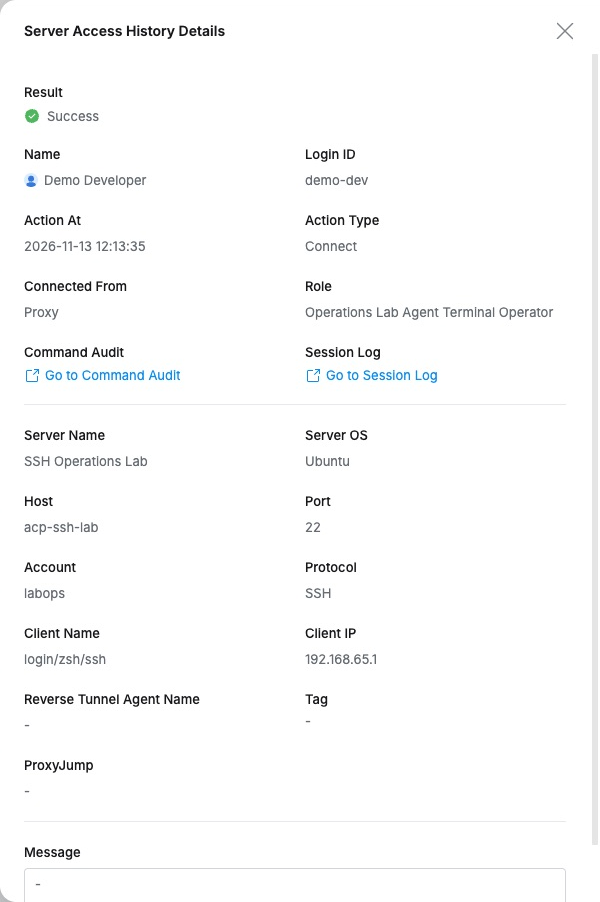
接続詳細の Go to Command Auditを押すと同セッションの入力を追えた。確認はNot Restricted、削除は Restrictedで、時刻と実入力パスも分かった。
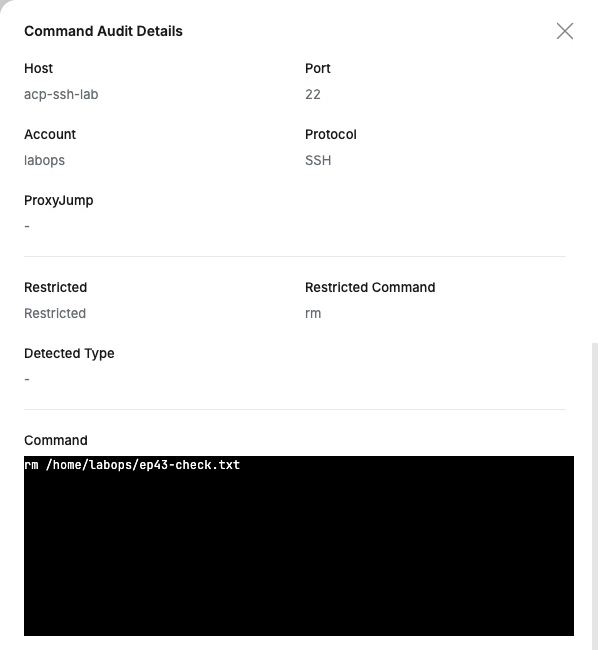
運用者はMacターミナルで作業し、管理者はQueryPieで接続とコマンドを確認する。 慣れた道具を維持して役割別制御と監査を適用できる点が今回最もよかった。
QueryPie Community 11.6.7、Multi Agent、Ubuntu 24.04で実施し、人とファイルは実習用だ。終了後ロールを回収した。
参考: QueryPie Multi Agentユーザー案内